Что потребуется для запуска
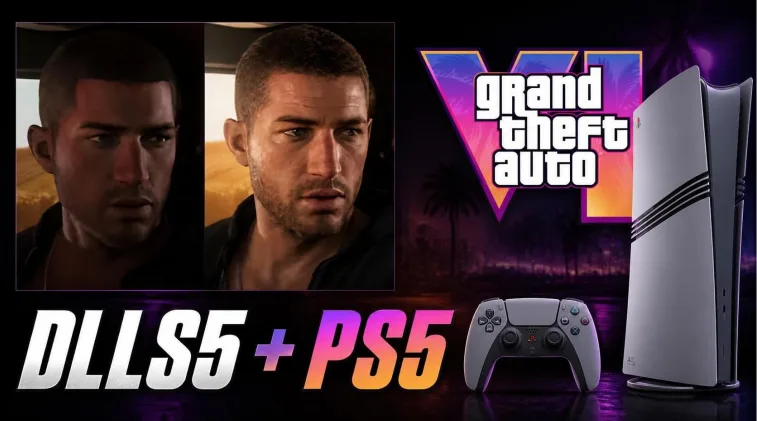
Чтобы получить максимальное удовольствие от прохождения ИГРЫ ГОДА - GTAVI, Вам обязательно стоит пройти её с включенной технологие DLSS5. Ничего сверх сложного, но нужно подготовиться! Вам понадобится PS5 с установленной GTA 6, телевизор или монитор, карта захвата с поддержкой необходимого разрешения и частоты кадров (для получения максимального эффекта - нужна карта захвата с поддержкой 60 герц и 1080p - Elgato HD60 X или EVGA XR1 Lite), два HDMI-кабеля, компьютер на Windows 10 или 11 с совместимой видеокартой NVIDIA RTX (крайне желательно от 30 серии - 3070super), OBS Studio и приложение с поддержкой DLSS 5 Neural Rendering из оригинального репозитория GitHub. Также потребуется быстрый USB 3.x-порт или свободный слот PCI Express для карты захвата. GTA 6 от Rockstar Games заявлена для PlayStation 5 и PS5 Pro. Игра использует консольный графический конвейер, поэтому DLSS не устанавливается в её файлы и не запускается непосредственно на PS5. Официальный релиз для PlayStation 5 назначен на 19 ноября 2026 года. Так что у тебя еще куча времени для подготовки!
Схема подключения
Соедините HDMI OUT на PS5 с HDMI IN карты захвата. Затем подключите HDMI OUT карты захвата к телевизору или монитору. Саму карту подключите к компьютеру через USB 3.x либо установите во внутренний слот PCIe. Подберите карту захвата с поддержкой pass-through, в этом случае играть можно непосредственно на телевизоре с минимальной задержкой, а компьютер будет параллельно получать копию сигнала. Для корректной работы карты захвата отключите HDCP: Настройки → Система → HDMI → Включить HDCP — выключить (иначе у вас будет черный экран), отключение необходимо произвести перед сквозным подключением через карту захвата (просто подсоедините плейстейшен 5 или плойку 5 про через hdmi напрямую к телевизору, а после отключения ХДЦП уже подключайте через карту захвата). После изменения параметра перезапустите консоль.
Настройка OBS Studio для работы с ДЛСС 5
- Установите OBS Studio и запустите его от имени администратора.
- Создайте сцену «PS5 — GTA 6».
- Добавьте источник Устройство захвата видео.
- Выберите карту захвата и вручную задайте разрешение — например, 1920×1080 или 3840×2160.
- Установите частоту 60 FPS, если её поддерживают PS5 и карта.
- Проверьте звук карты захвата в разделе «Аудиомикшер».
- В расширенных свойствах источника отключите ненужное масштабирование.
Перед включением нейросетевой обработки убедитесь, что OBS получает стабильный сигнал без пропусков кадров и рассинхронизации звука.
Обработка изображения через Neural Rendering
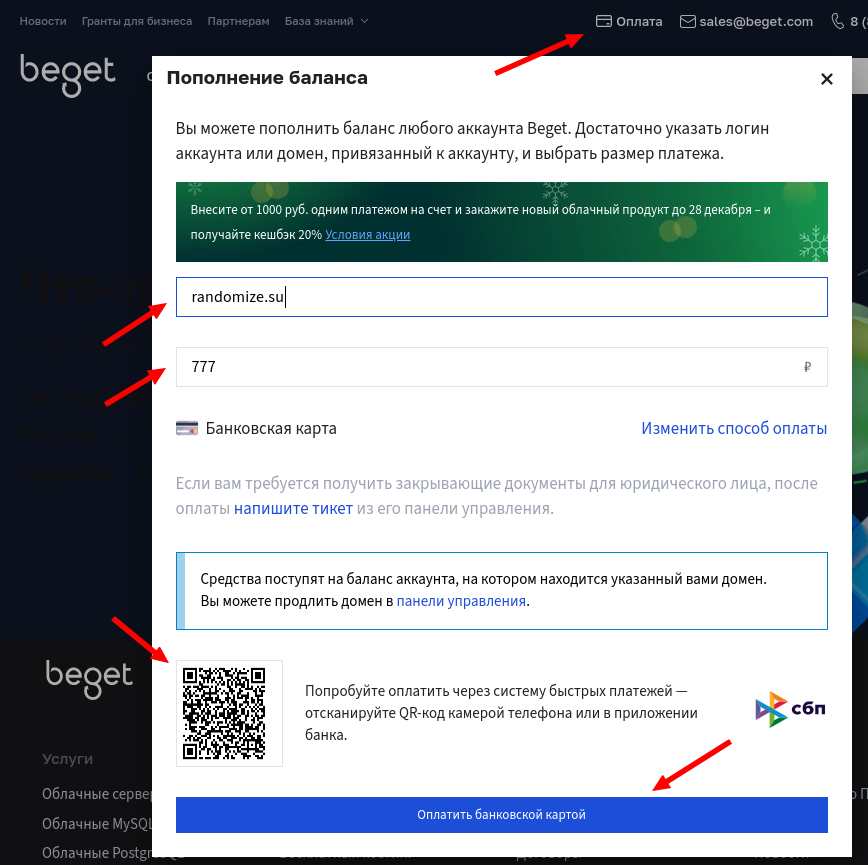
Установите приложение NeuralScreen от perseval-BLR с github (просто наберите запрос "NeuralScreen perseval-BLR github" в поисковике, приложение можно будет скачать по первой ссылке с гитхаба в разделе releases) с поддержкой Neural Rendering, скачивайте приложение только из оригинального GitHub-репозитория. Создайте в OBS источник захвата видео, в нём выберите свою карту захвата, через которую подсоединена ПС5. В предпросмотре ОБС появится поток с плейстейшен. Если это произошло, то нажимайте правой кнопкой по данному источнику и выбирайте пункт "Открыть проектор источника" и в выпавшем списке выбирайте ваш телевизор или игровой монитор. После этого на телевизоре или игровом мониторе во весь экран появится видеопоток с Playstation. Вы уже можете играть, но нам еще нужно накатить поверх DLSS5 технологию. Открываем приложение NeuralScreen и в нем выбираем режим FullScreen или WindowMode (в котором выбираем окно проектора).Включите DLSS 5 NR в блоке Processing. Если у Вас карта 40 серии, то можете попробовать протестировать генерацию кадров - DLSS 4.5 FG. Начните с профиля Default или Natural, для большинства игр они идеально подходят, но можно протестировать и модель Cinematic. Дальше уже дело вашего выбора, кликайте на то что ближе по визуальной состовляющей. Ползунки Intensity, Local tone, Local Structure и Skin structure, тестируйте аккуратно, небольшими сдвигами. Когда найдете оптимальный для себя визуал, можно играть. Absolute Cinema is here!Для записи результата в OBS выберите аппаратный кодировщик NVENC и контейнер MKV. В зависимости от видеокарты используйте H.264, HEVC или AV1. Для 4K60 предпочтительны HEVC или AV1. Важно учитывать, что DLSS 5 в этой схеме не меняет рендеринг GTA 6 на PS5. ПК получает уже готовое изображение и обрабатывает его после захвата. Это может добавить задержку и нагрузку на компьютер, поэтому для игры лучше использовать pass-through, а Neural Rendering — для записи, стрима или просмотра обработанного сигнала.